Vuosikello Excelissä — talouspäällikön rehellinen näkemys
Vuonna 2017 minulla oli neljä erillistä Excel-tiedostoa: yksi budjettiaikatauluille, toinen raportointijaksoille, kolmas HR-kalenterille ja neljäs hallituksen kokouksille. Jokainen tiedosto eli omaa elämäänsä. Jokainen oli hieman eri muodossa. Ja joka kuukausi joku kysyi minulta jotain, johon en osannut vastata ilman että avasin kaikki neljä.
Silloin kollegani mainitsi vuosikellon. Yksi visuaalinen ympyrä, joka näyttää koko vuoden yhdellä silmäyksellä. Se kuulosti niin yksinkertaiselta. Se ei ollut yksinkertaista.
Tämä ei ole opetusartikkeli siitä miltä vuosikellon pitäisi näyttää. Tämä on rehellinen kertomus siitä miltä se näyttää kun talouspäällikkö yrittää rakentaa sellaisen — virheet, turhat tunnit ja lopulta se ratkaisu joka oikeasti toimi.
Ensimmäinen vuosikelloni kesti kolme päivää. Toinen meni roskikseen. Kolmas on yhä käytössä.
— Minna Korhonen, joulukuun viimeinen työpäivä 2019Näin rakensin sen — vaihe kerrallaan
Kerron tämän siinä järjestyksessä kuin asiat oikeasti tapahtuivat, ei siinä järjestyksessä kuin niiden olisi pitänyt tapahtua. Se on tärkeä ero.
Aloitin väärästä päästä
Ensimmäinen asia jonka tein oli avata tyhjä Excel-taulukko ja etsiä miten rengaskaavio lisätään. Halusin nähdä ympyrän. Halusin nähdä kuukaudet. Halusin näyttää pomolle valmiin kuvan.
Se oli väärä lähestymistapa. Aloitin lopputuloksesta enkä raaka-aineista. Kaavio ilman dataa on pelkkä tyhjä rengas. Ja kun aloin lisätä dataa jälkikäteen, mikään ei mennyt sinne minne piti. Värit vaihtuivat satunnaisesti, nimiöt hyppivät, ja koko rakenne oli kuin pelikorttitalo.
Ensimmäinen versio kesti kolme työpäivää. Se päättyi siihen, että tallensin tiedoston nimellä "vuosikello_FINAL_v3_ÄLÄ_KOSKE.xlsx" ja siirsin sen työpöydälle. Siellä se on vieläkin.
Taulukko ensin, kaavio sitten
Toisella kerralla aloitin oikein. Tein taulukon neljällä sarakkeella: Aktiviteetti, Alkukuukausi, Loppukuukausi ja Kategoria. Talous, HR, Hallinto, Raportointi, Muu. Viisi kategoriaa. Ei enempää.
Täytin kaikki vuoden tapahtumat — tilinpäätös, tilintarkastus, kehityskeskustelut, TES-neuvottelujen valmistelu, budjettikierros, hallituksen kokoukset, lomapäivien laskenta, pikkujoulut. Kaikki. Se vei tunnin, mutta sen jälkeen minulla oli pohja jonka päälle kaavio voi rakentua.
Tärkeä oppi: pidä aktiviteettien määrä alle kahdenkymmen. Ensimmäisessä versiossa minulla oli 34 kohtaa. Kaaviossa ei näkynyt mitään. Se oli kuin yrittäisi lukea sanomalehteä metrin päästä ilman silmälaseja.
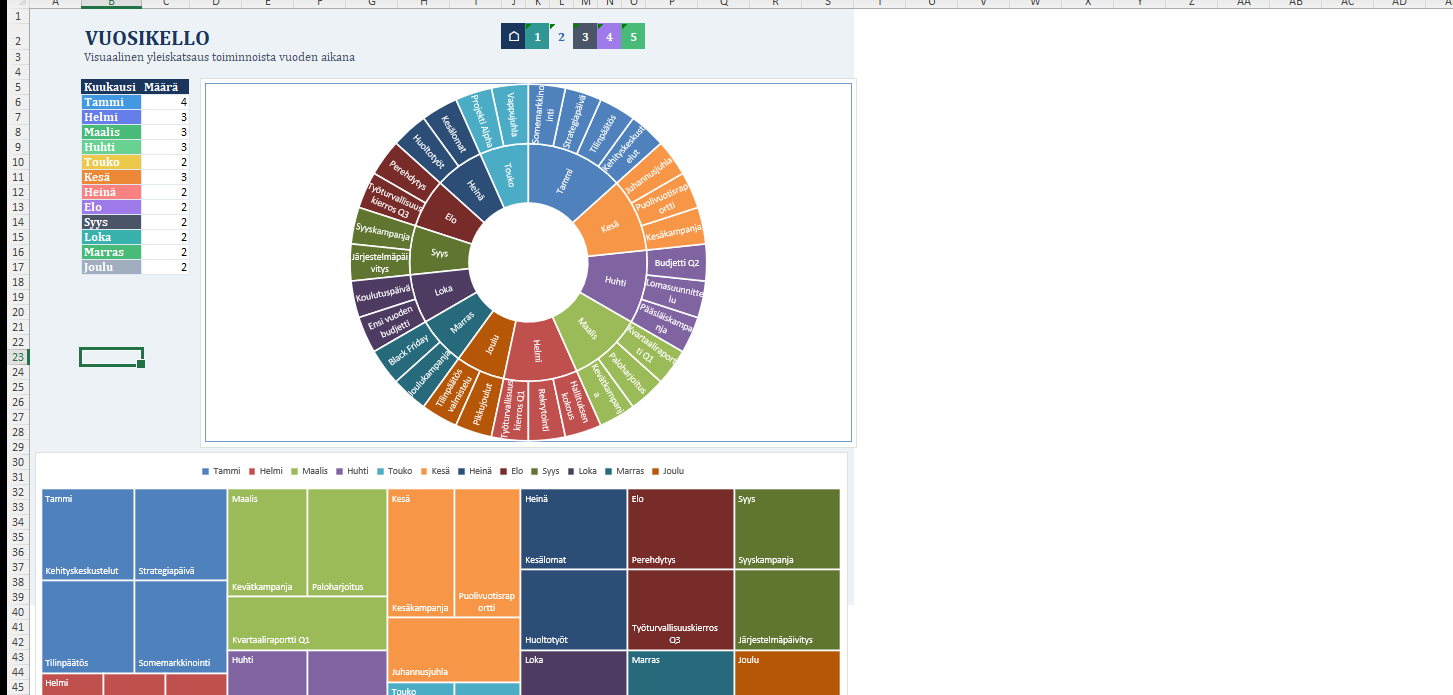
Rengaskaavio ja sen 270 astetta
Kun data oli paikallaan, lisäsin rengaskaavion. Lisää → Kaavio → Rengaskaavio. Excel piirsi peruskaavion joka näytti täysin käyttökelvottomalta. Se on normaalia. Excelin oletusasetukset eivät ole tehty vuosikellolle.
Kriittinen asetus jonka löytäminen kesti minulta puolitoista vuotta: ensimmäisen sektorin kulma pitää muuttaa arvoon 270°. Löydät sen kohdasta Muotoile tietosarja (oikea klikkaus kaavioon). Ilman tätä tammikuu alkaa kello kolmesta. Sen pitää alkaa kello kahdestatoista.
Puolitoista vuotta. Se on pitkä aika olla tietämättä yhtä asetusta. Löysin sen lopulta suomenkieliseltä Excel-foorumilta, kommentissa joka alkoi sanoilla "no tietysti se on 270". Ei, se ei ollut tietysti yhtään mitään. Mutta kiitos tuntematon kommentoija.
Kuukausirengas — se osa josta kukaan ei varoita
Sisempi rengas näyttää aktiviteetit. Mutta miten saat kuukausijaon — sen ulomman ympyrän jossa lukee Tammi, Helmi, Maalis ja niin edelleen? Se vaatii kokonaan oman tietosarjan.
Teet aputaulukon: 12 riviä, jokaisella arvo 1 ja kuukauden nimi nimikkeenä. Lisäät sen toiseksi tietosarjaksi samaan kaavioon. Muotoilet sisemmän osan läpinäkyväksi, säädät koon niin että se istuu oikein, ja asetat nimiöt ympyrän ulkopuolelle.
Tämä vaihe vei minulta ensimmäisellä kerralla noin kaksi tuntia. Ja kun muutin sisemmän renkaan dataa, ulompi siirtyi pois paikaltaan. Se on kuin veisi yhden kortin pois korttitalosta. Tämä tapahtui budjettiesittelyn aikana syyskuussa 2018. Siitä lisää myöhemmin.
Viimeistely ja nimiöiden taistelu
Värit pitää asettaa manuaalisesti jokaiseen sektoriin. Excel valitsee omat värinsä ja vaihtaa niitä aina kun lisäät tai poistat aktiviteetin. Minulla on apuväritaulukko: Talous on aina #2D6A4F, HR on #7B2D8B, Hallinto on #C49A30. Ilman sitä käyttäisin tunnin joka kerta värien palauttamiseen.
Ja nimiöt — kun aktiviteetteja on yli kymmenen, ne alkavat mennä päällekkäin. Voit siirtää niitä käsin, mutta ne palaavat oletuspaikkoihin kun avaat tiedoston uudelleen. Ainoa kestävä ratkaisu: pidä aktiviteettien määrä pienenä ja hallinnoi yksityiskohdat erillisellä välilehdellä.
Mitä opin yhdeksässä vuodessa
Kolme asiaa. Ei enempää, ei vähempää. Näihin kiteytän kaiken mitä olen oppinut vuosikelloista — ja Excelistä yleensäkin.
Alle 20 aktiviteettia. Viisi kategoriaa. Ei ylimääräisiä koristeluja. Vuosikello joka yrittää näyttää kaiken ei näytä mitään. Parhaiten toimivat ne jotka jättävät pois eniten.
Alkuun pääsee tunnissa. Mutta ylläpito, päivittäminen, korjaaminen — ne vievät viikkoja vuodessa. Valmis pohja joka päivittyy itsestään säästää enemmän kuin luulet.
Komea vuosikello joka ei pysy ajan tasalla on hyödytön. Tärkeintä on että päivittäminen on helppoa — ei se miltä se näytti ensimmäisenä päivänä.
Vuosikello Excel — 7 välilehteä, yksi tiedosto, kaikki linkitetty
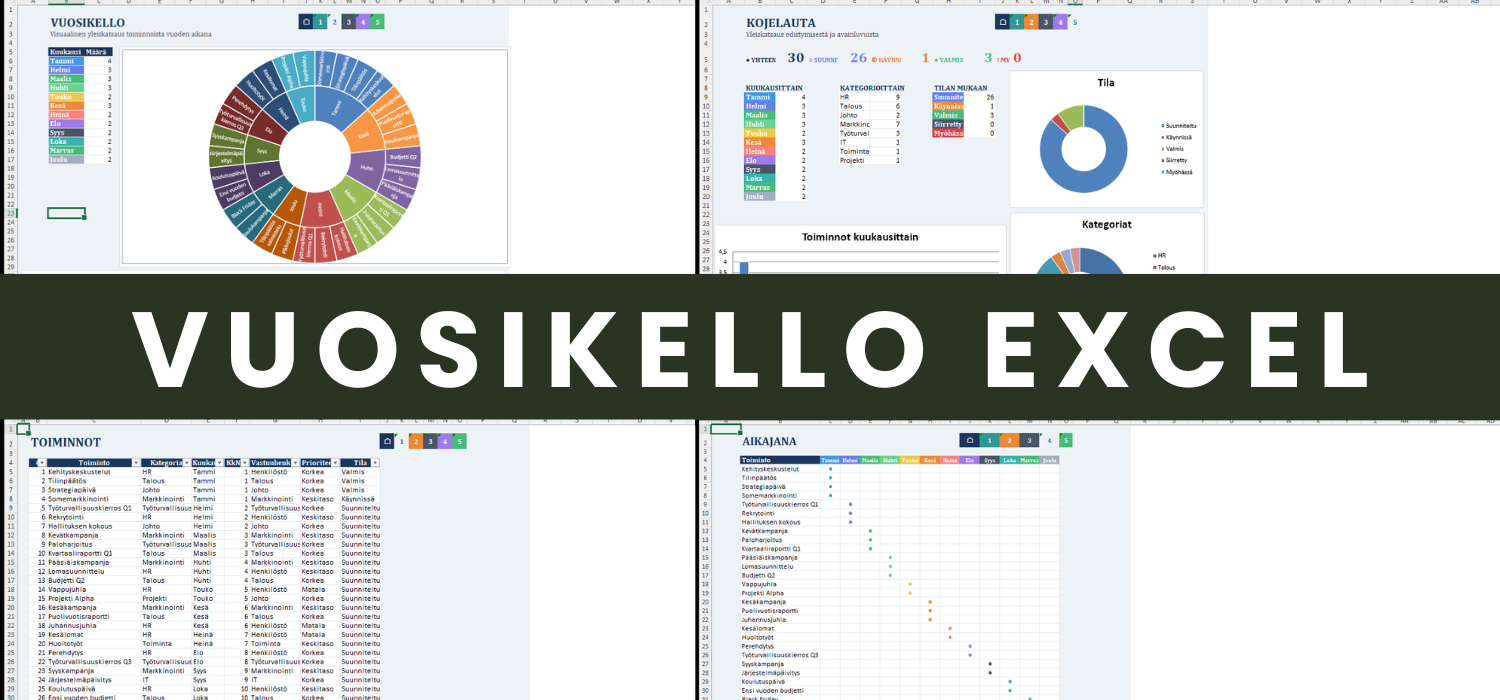
Löysin tämän pohjan vuoden 2024 alussa. Kaduin välittömästi etten löytänyt sitä kuusi vuotta aikaisemmin. Se sisältää kaiken mitä yritin rakentaa itse: vuosikellon rengaskaaviolla, aikajanan Gantt-muodossa, kojelaudan tunnusluvuilla ja aktiviteettilistan josta kaikki muu päivittyy.
Pohja sisältää 7 toisiinsa linkitettyä välilehteä. Kun lisäät aktiviteetin syöttövälilehdelle, vuosikello, aikajana ja kojelauta päivittyvät automaattisesti. Värit pysyvät paikallaan. Nimiöt pysyvät paikallaan. Se mikä vei minulta kolme työpäivää ensimmäisellä kerralla oli valmis kymmenessä minuutissa.
Käytin sitä viimeksi tammikuussa tilinpäätösaikataulun suunnitteluun. Kymmenen minuuttia. Ei uudelleenmuotoilua. Ei kadonneita värejä. Näin sen pitäisi toimia.
Katso mitä pohja sisältää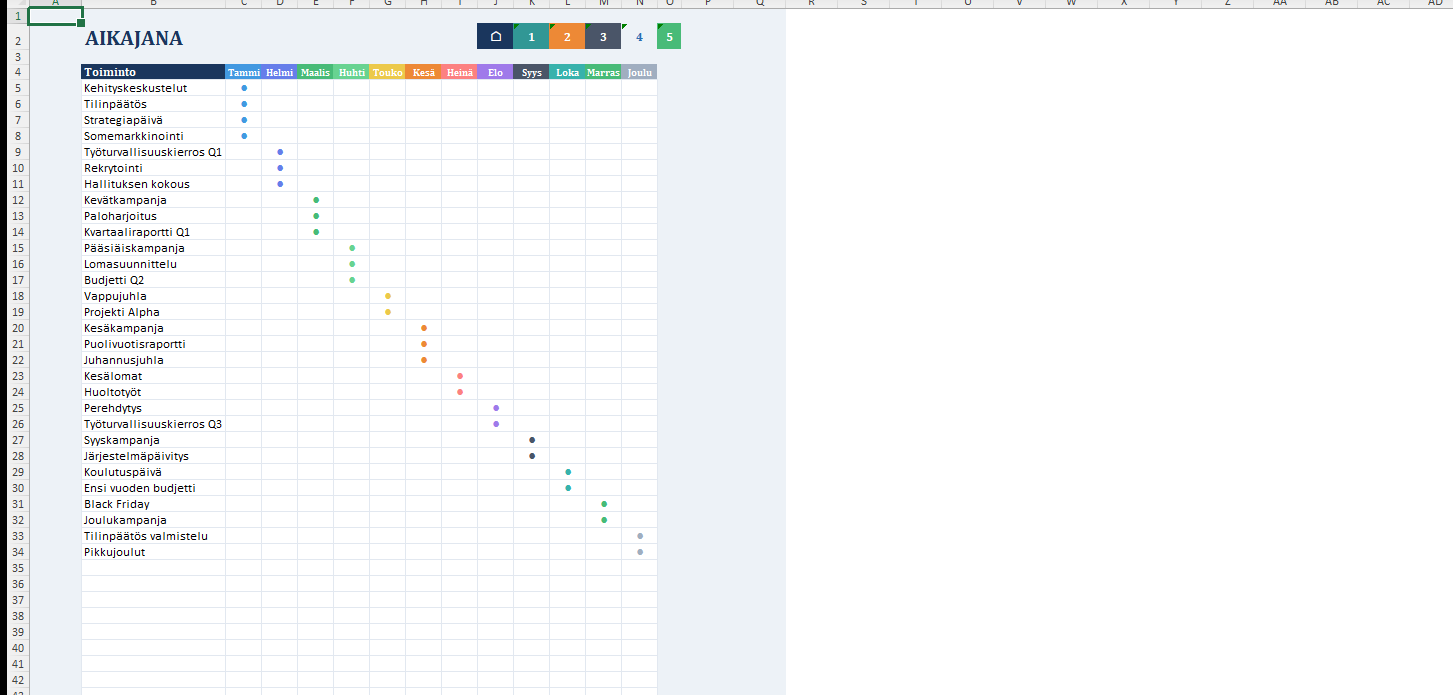
Suomalaisen talouspäällikön vuosi
Tässä on se mitä vuosikelloni oikeasti sisältää. Ei geneerisiä esimerkkejä, vaan ne tapahtumat joita hallinnoin joka vuosi. Ehkä tunnistat oman vuotesi tästä.